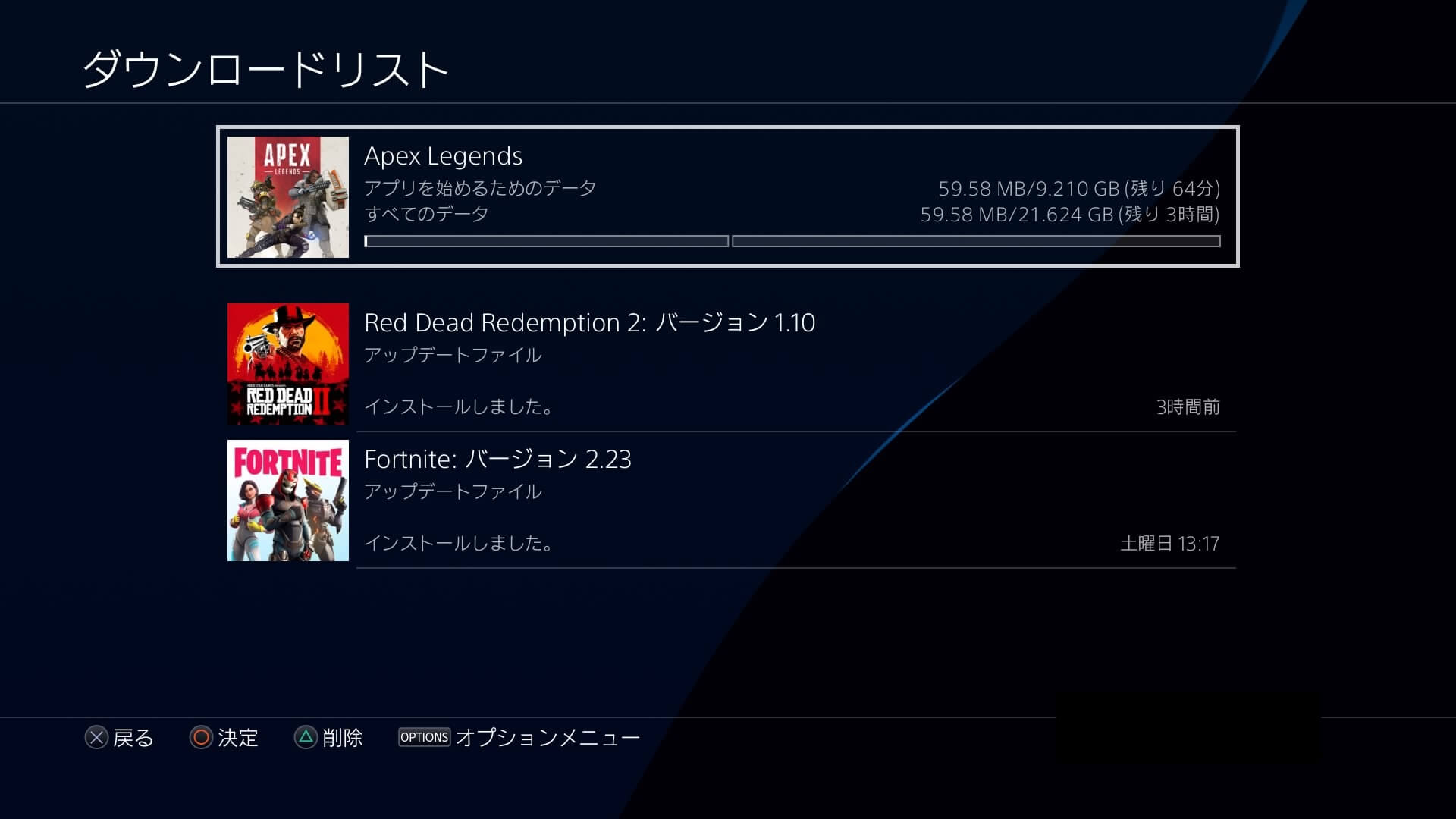
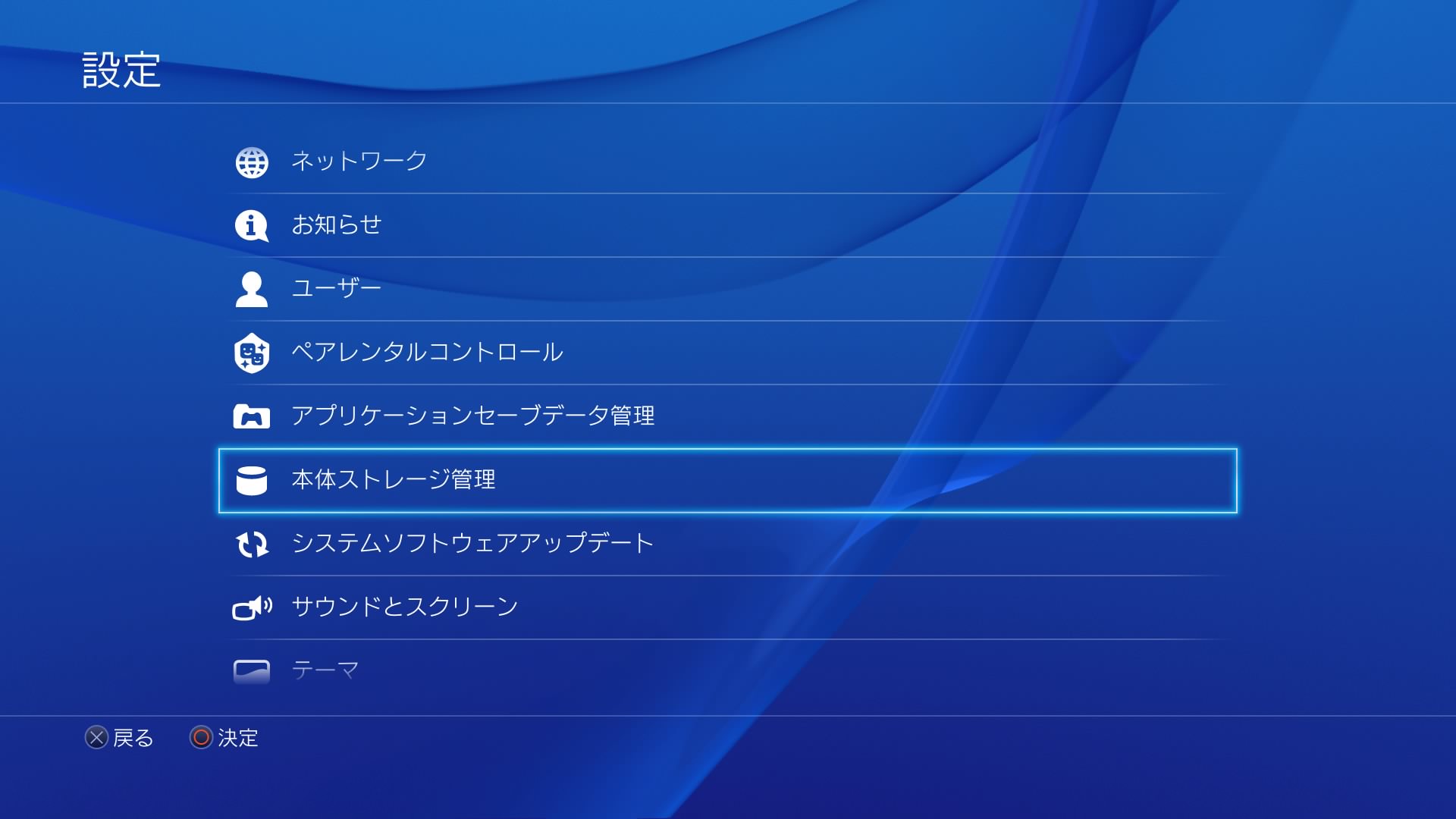
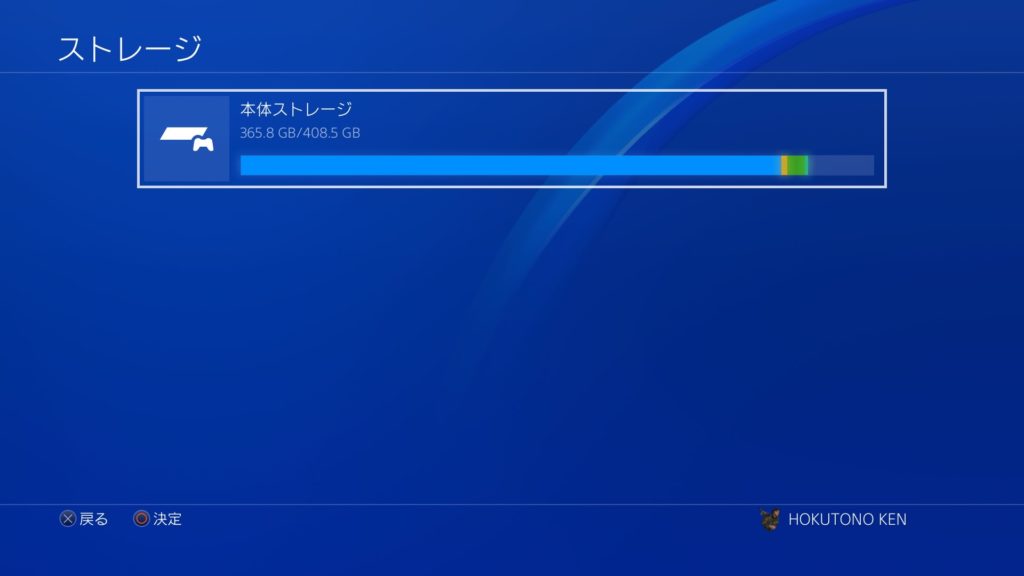
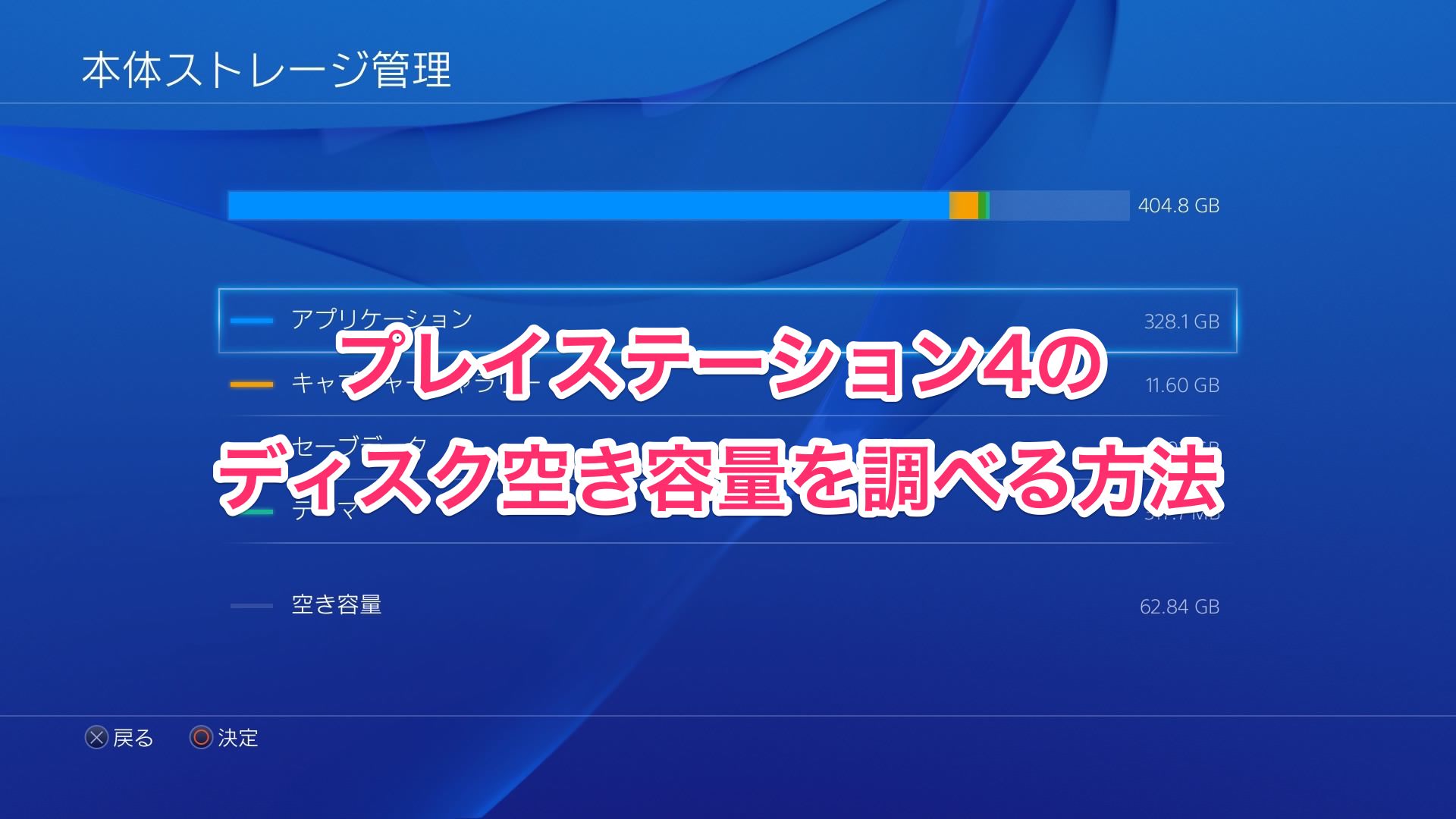
Web ホーム画面の機能アイテムから「設定」> 「ストレージ」> 「本体ストレージ」> 「アプリケーション」> に移動します。 そして、すべてのゲームとアプリケーションの容
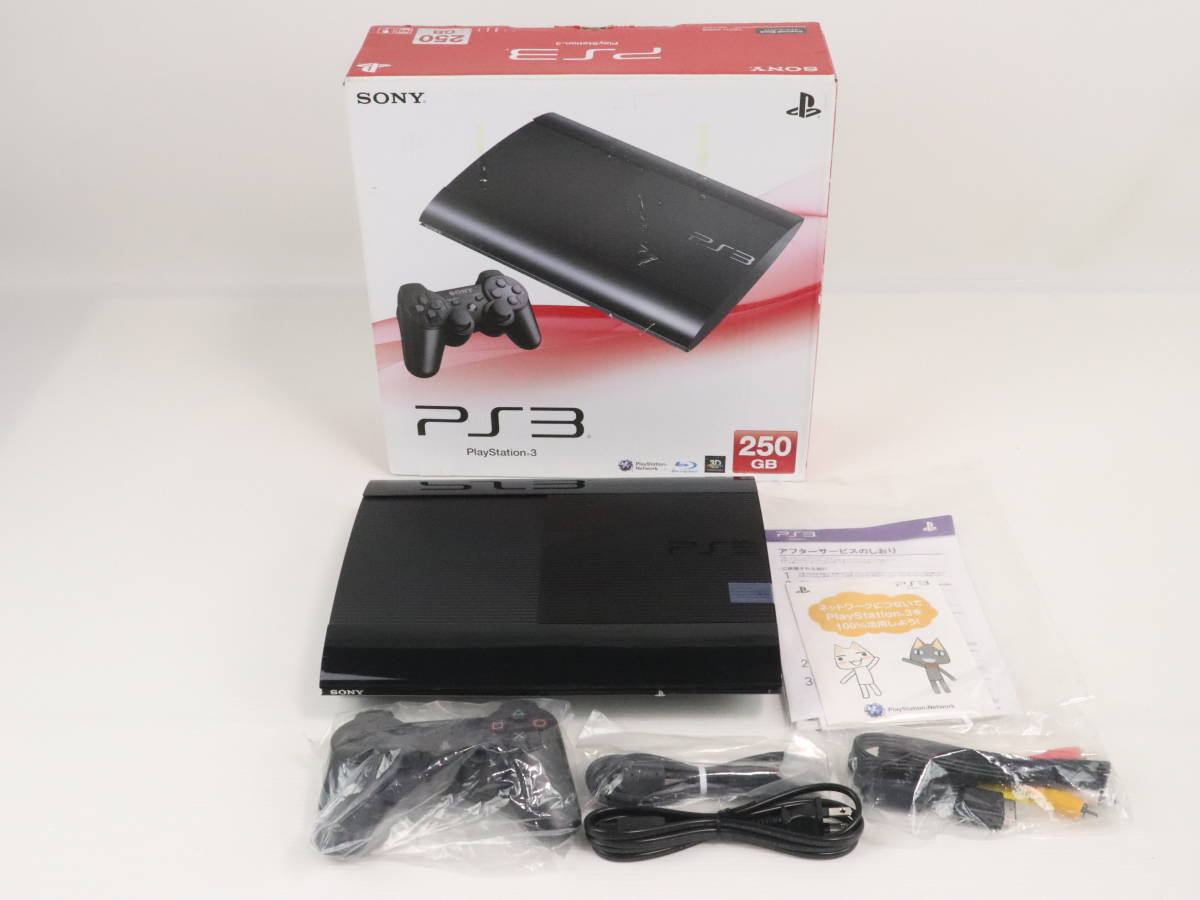
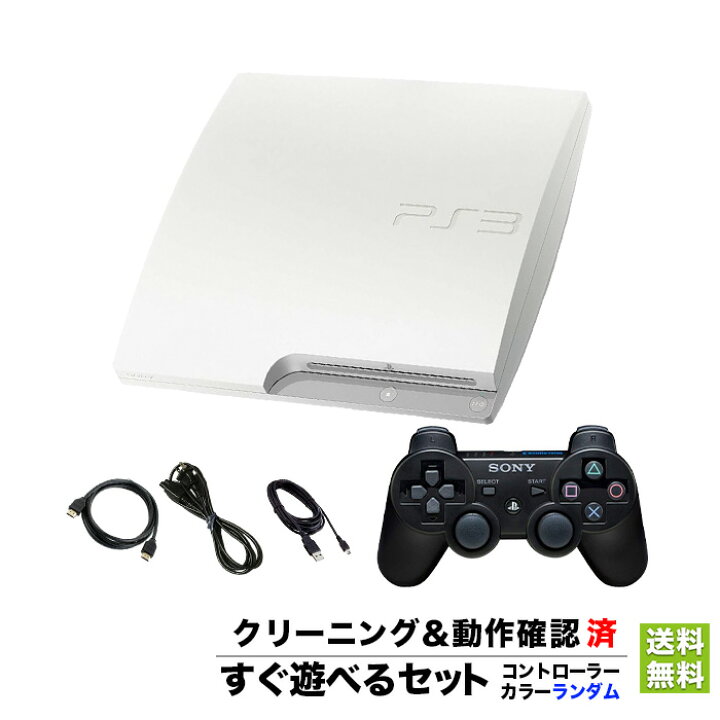
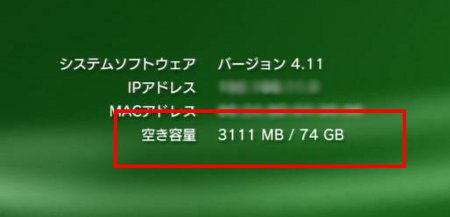
プレステ 容量 確認-Web 内容物は以下の通りです。 「プレイステーション 4」本体 × 1 ワイヤレスコントローラー DUALSHOCK®4 × 1 モノラルヘッドセット(12m) × 1 電源コード(15m) ×Web 起動して設定から容量を調べる方法 ps3を起動して設定から確認する方法です。すでに手元にあるならこっちの方が手っ取り早いかもしれません。 「設定」 ↓ 「本体設定
プレステ 容量 確認のギャラリー
各画像をクリックすると、ダウンロードまたは拡大表示できます
 |  |  |
 |  | |
 |  |  |
 |  |  |
「プレステ 容量 確認」の画像ギャラリー、詳細は各画像をクリックしてください。
 |  |  |
 |  |  |
 |  | |
 |  |  |
「プレステ 容量 確認」の画像ギャラリー、詳細は各画像をクリックしてください。
 |  |  |
 |  |  |
 |  |  |
 |  |  |
「プレステ 容量 確認」の画像ギャラリー、詳細は各画像をクリックしてください。
 |  |  |
 |  |  |
 |  |  |
 |  |  |
「プレステ 容量 確認」の画像ギャラリー、詳細は各画像をクリックしてください。
 |  |  |
 |  |  |
 |  |  |
 |  |  |
「プレステ 容量 確認」の画像ギャラリー、詳細は各画像をクリックしてください。
 |  |  |
 |  |  |
 |  |  |
 |  |  |
「プレステ 容量 確認」の画像ギャラリー、詳細は各画像をクリックしてください。
 |  |  |
 |  |  |
 |  |  |
 |  | |
「プレステ 容量 確認」の画像ギャラリー、詳細は各画像をクリックしてください。
 |  |  |
 |  |  |
 |  |  |
 |  |  |
「プレステ 容量 確認」の画像ギャラリー、詳細は各画像をクリックしてください。
 |  |  |
 |  | |
 |
Web エクスプローラーでディスクを表示 この「Windows」の下の部分に表示されているのが、ハードディスクやSSDのの空き容量です。 この場合だと235GBです。 グラフWebps3本体hddの空き容量の確認方法 † 設定から本体設定を選択して ボタンを押す。 本体情報を選んで ボタンを押す。 「空き容量」の項目を見る。(例:36gb/55gb→あと36gbの空き
Incoming Term: プレステ 容量 確認,


0 件のコメント:
コメントを投稿