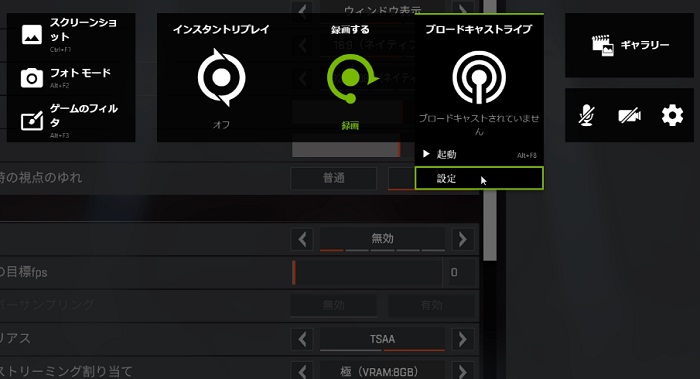
Shadowplay シャドウプレイ のゲーム実況配信における設定 最適なビットレート テクニックまとめ
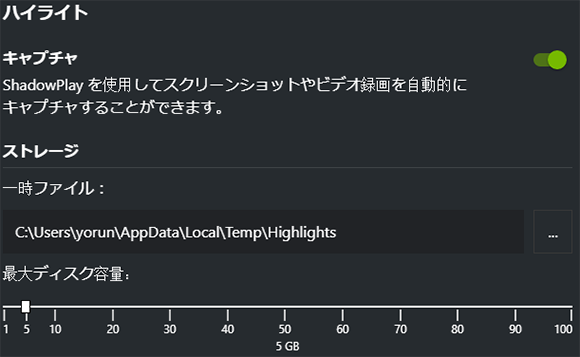
ShadowPlay Highlightsの使い方 PUBGを起動後、設定のグラフィックからハイライト自動キャプチャーを選択し、NVIDIA ShadowPlay Highlightsを選択します。 その後ゲームを開 ShadowPlayで録画するときにボイスチャットの音声を録音しない方法 皆さんの中で普段ゲームをする際にボイスチャットツール(Discord, Skype, TeamSpeak, 等々)を使用して、友
Shadowplay ウィンドウ指定
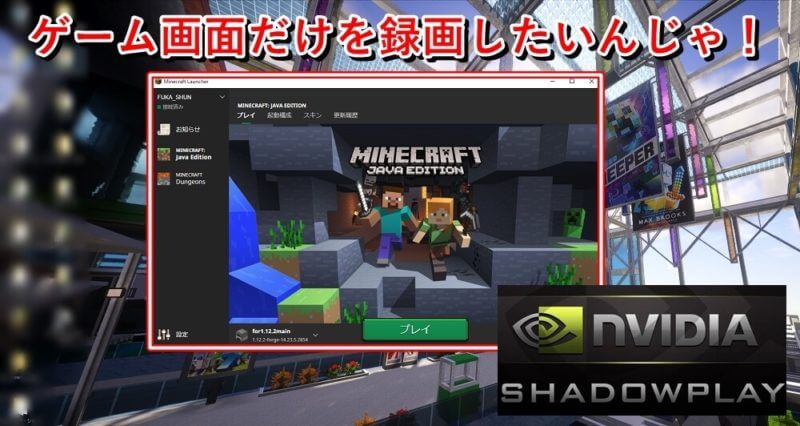
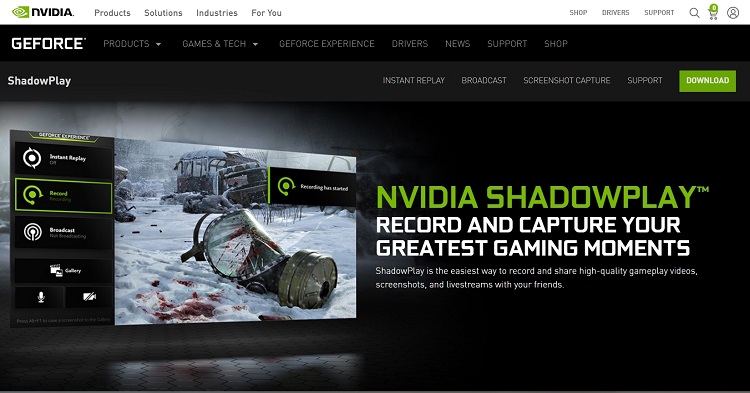
Shadowplay ウィンドウ指定- Shadowplayを使ってウィンドウモードの画面を録画する方法 まず、Shadowplayとは Nvidia 公式の動画キャプチャソフトです Shadowplayを使用するには GEFORCE GTX クラスの 方法/步骤 首先百度shadowplay,下载安装好geforceexperience,因为shadowplay只能在n卡下面应用,所以只能装起官方软件 下载安装好之后,选择名字旁边的打开游戏覆盖 视频聊天
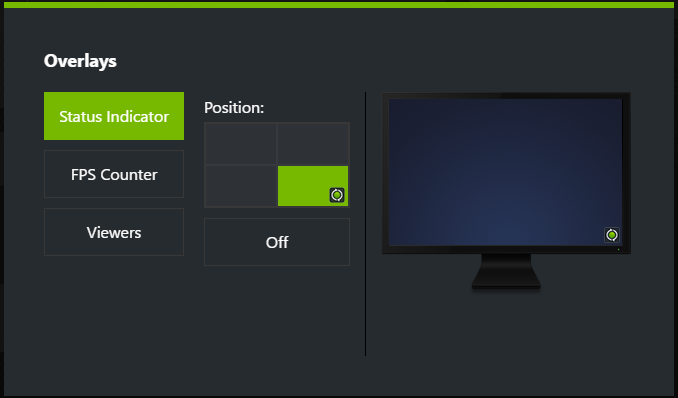
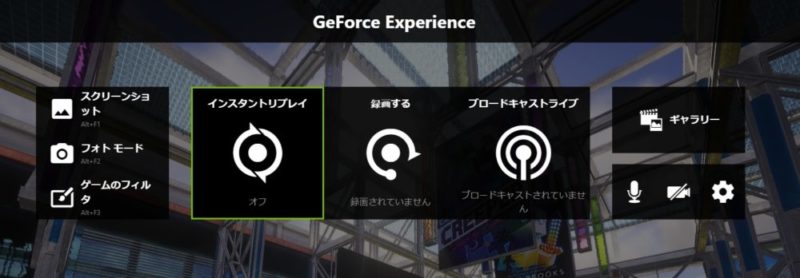
Shadowplay が新しい Share オーバーレイへ
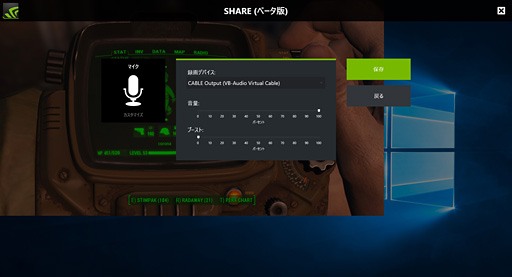
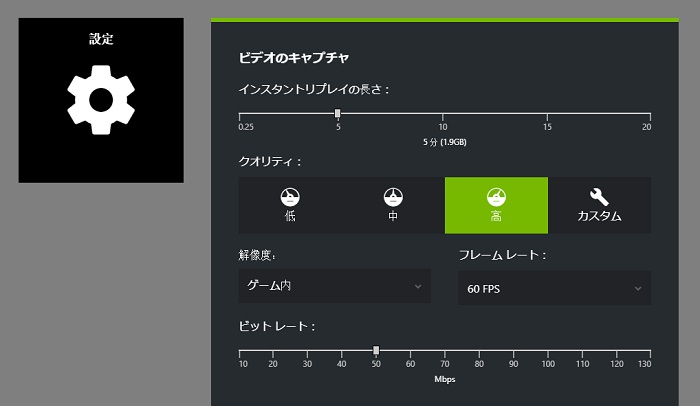
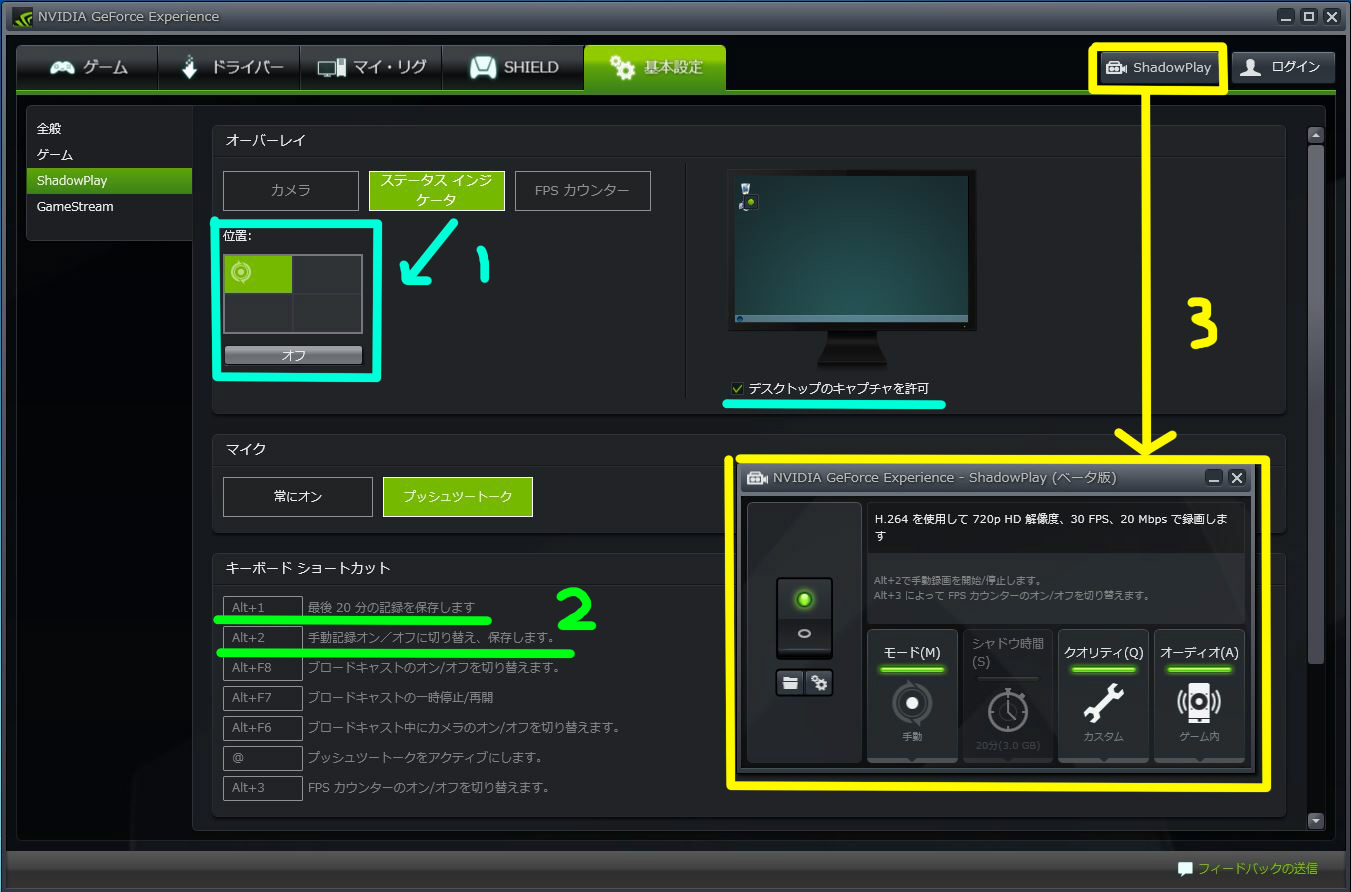
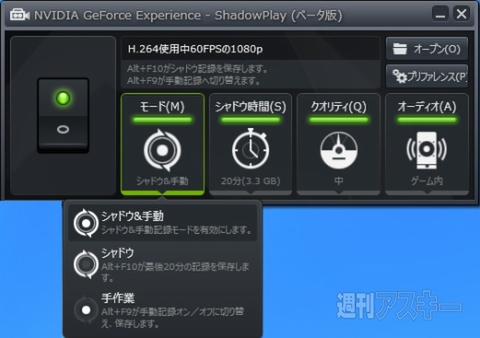
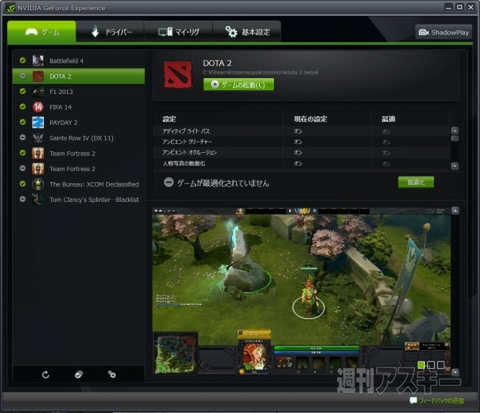
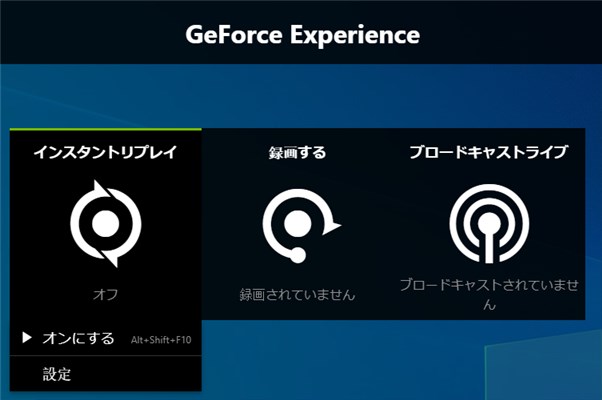
ShadowPlayウィンドウが表示されたら、この機能を有効にしてそのパラメータを設定できます。 まず、ShadowPlayをアクティブにする必要があります。 可能性があるため、両方のフィールド1 Shadow Playの特徴 11 完全無料の録画ソフト 12 フルHDはもちろん、60fps録画が可能! 13 GTX660台以降のGPUから利用可能 2 Shadow Playの使い方 21 Shadow Playの有効化 22 オー ShadowPlayの設定をしよう 色々な設定項目がありますが、すべてを説明すると長くなってしまうので、主要な設定と大切な部分だけ解説します。 設定画面を表示させるには Alt Z
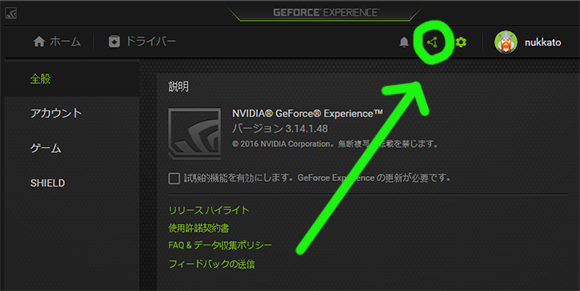
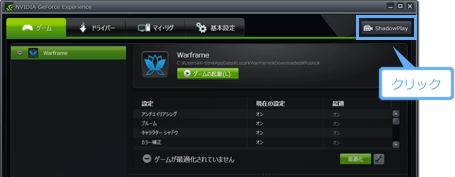
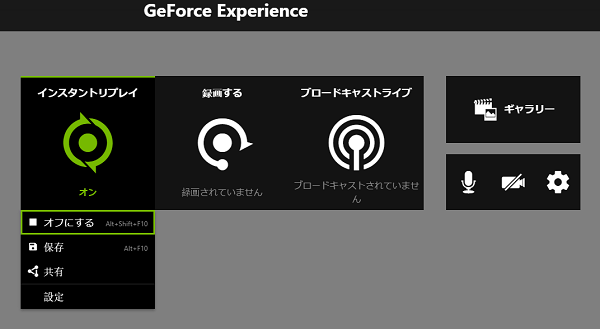
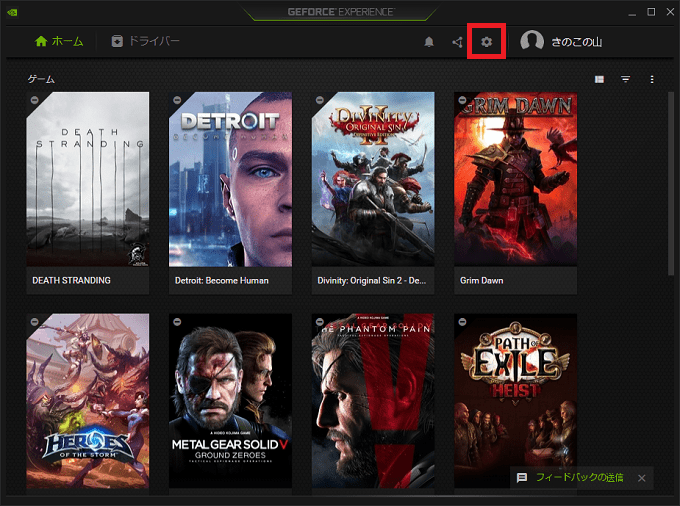
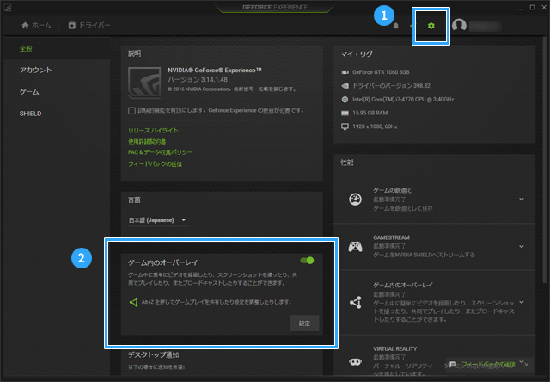
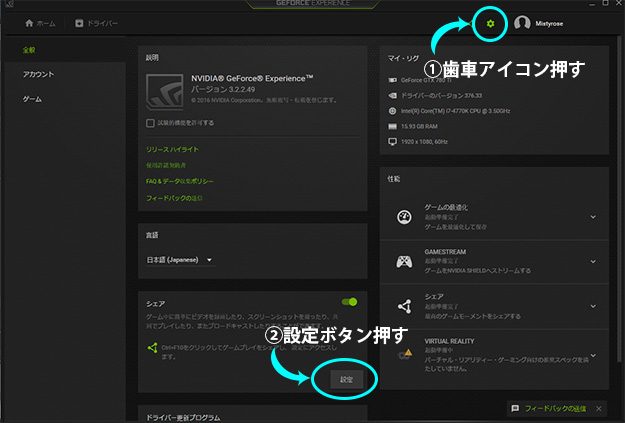
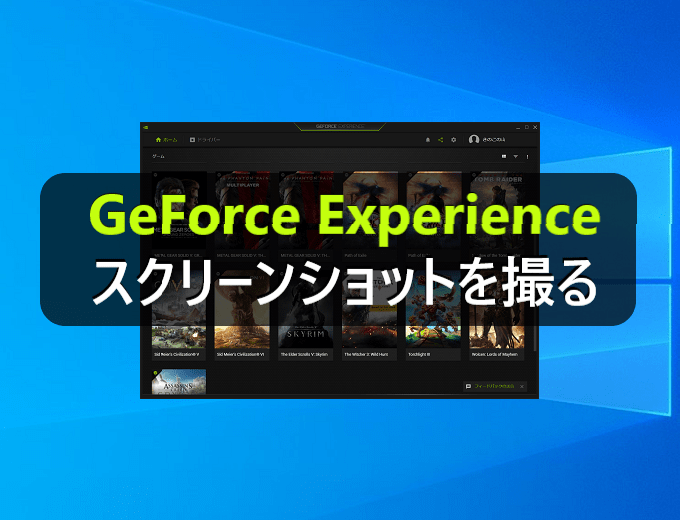
1.まずはGeForce Experienceで、スクリーンショットを撮れるように設定の確認をしていきまます。 GeForce Experienceを起動したら右上にある 「歯車」の設定のアイコンをクリック します。 2.ShadowPlayは GeForce GT X 650 以降に搭載されたKepler コア によりその機 能 を実現できている。 つまりKepler コア 以前の古い ビデオカード 、あるいは Radeon シリーズ には対応していない まずはGeForce Experienceを開きます。 タスクバーのアイコンを右クリックして、 「GeForce Experience」 をクリックしましょう。 2ShadowPlayの機能をオンにする GeForce
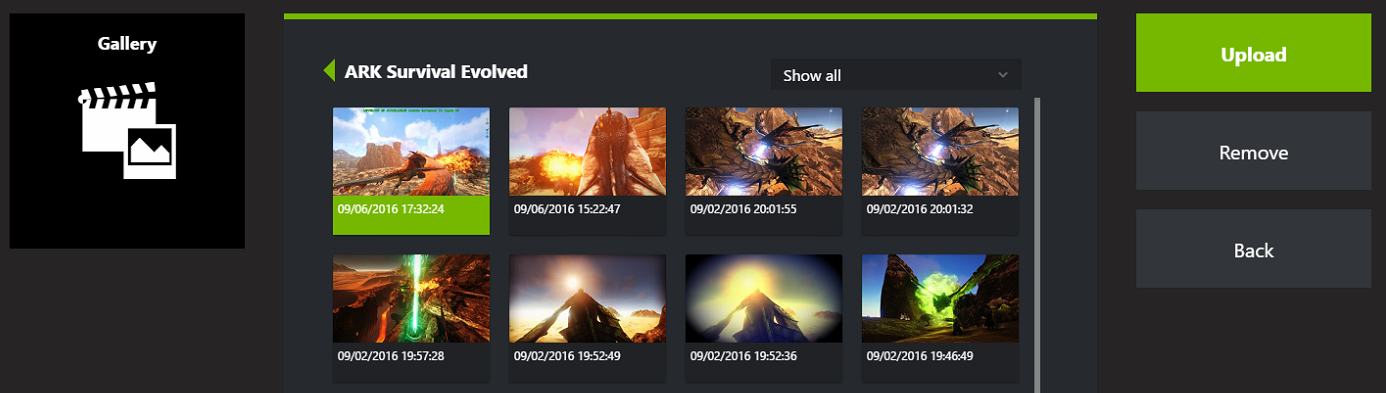
Shadowplay ウィンドウ指定のギャラリー
各画像をクリックすると、ダウンロードまたは拡大表示できます
 2 | 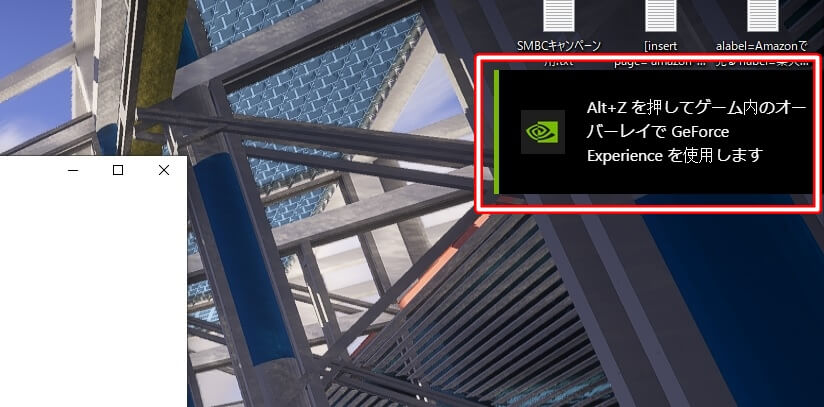 2 |  2 |
 2 | 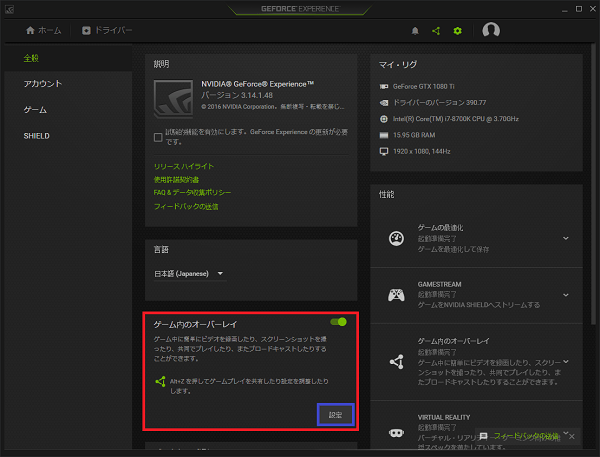 2 |  2 |
 2 | 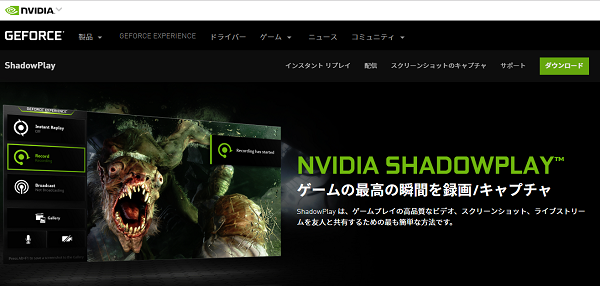 2 |  2 |
「Shadowplay ウィンドウ指定」の画像ギャラリー、詳細は各画像をクリックしてください。
 2 | 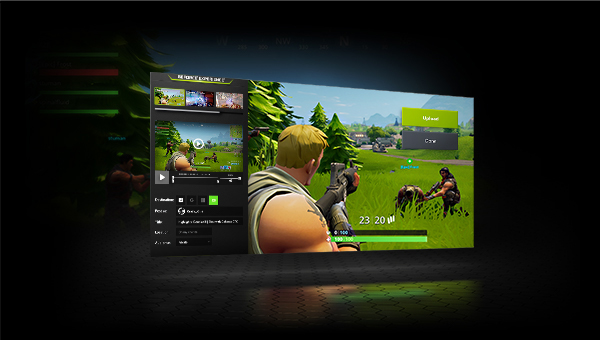 2 | 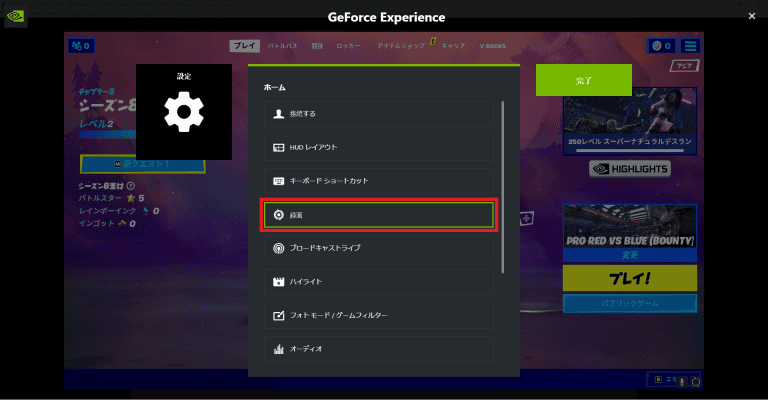 2 |
 2 |  2 |  2 |
 2 |  2 | 2 |
「Shadowplay ウィンドウ指定」の画像ギャラリー、詳細は各画像をクリックしてください。
 2 |  2 |  2 |
 2 |  2 |  2 |
 2 |  2 | 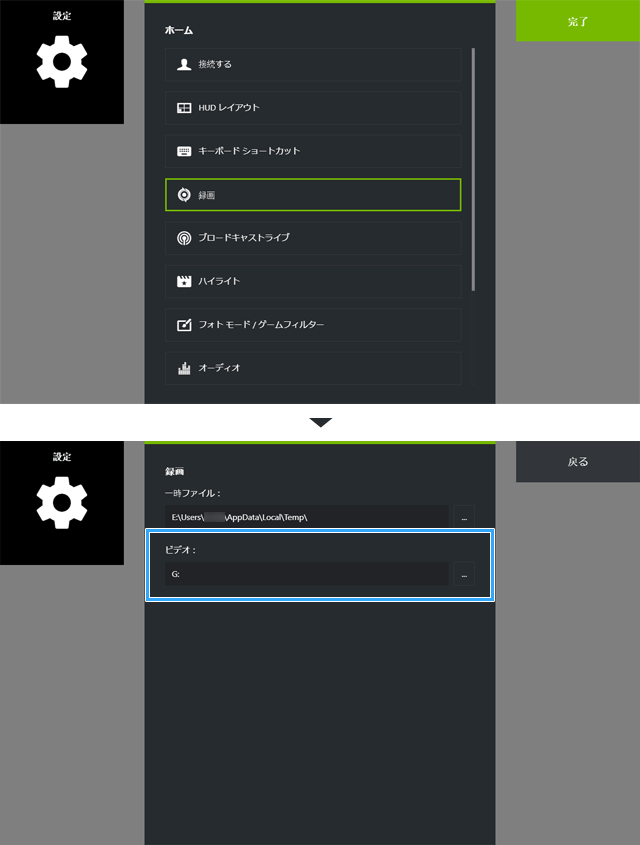 2 |
「Shadowplay ウィンドウ指定」の画像ギャラリー、詳細は各画像をクリックしてください。
 2 |  2 | 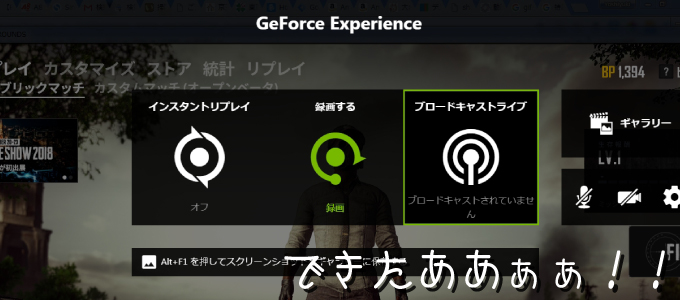 2 |
 2 | 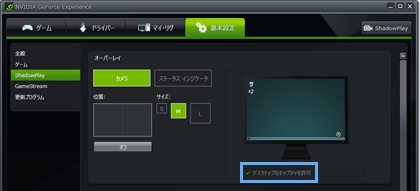 2 |  2 |
 2 | 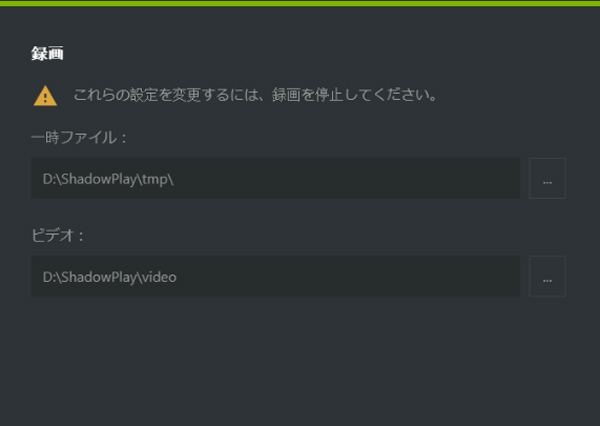 2 |  2 |
「Shadowplay ウィンドウ指定」の画像ギャラリー、詳細は各画像をクリックしてください。
 2 |  2 | 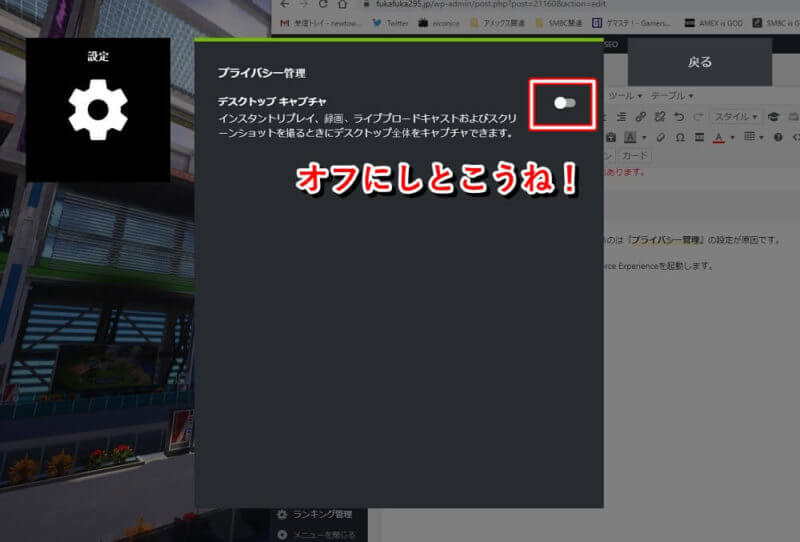 2 |
 2 |  2 |  2 |
 2 | 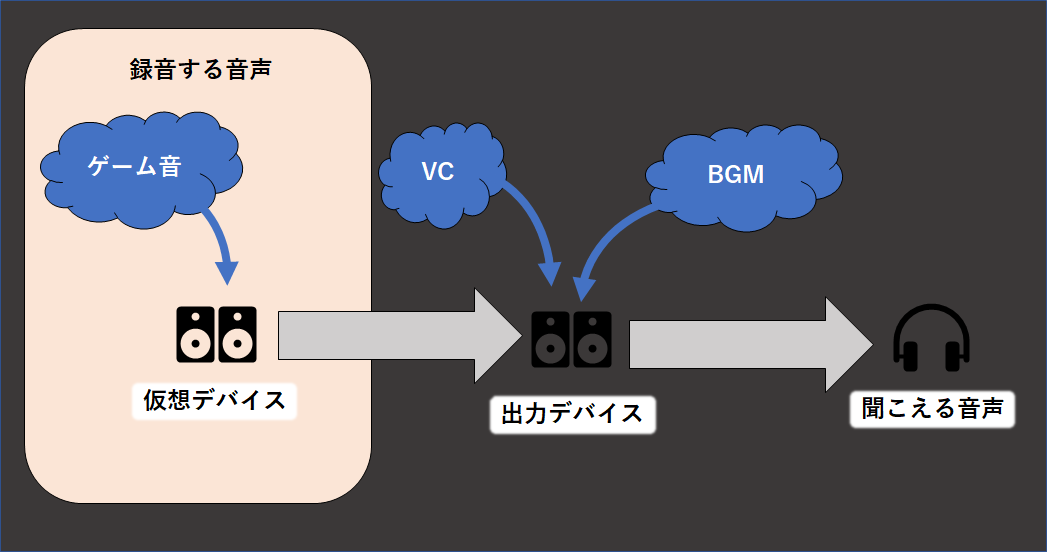 2 |  2 |
「Shadowplay ウィンドウ指定」の画像ギャラリー、詳細は各画像をクリックしてください。
 2 |  2 | 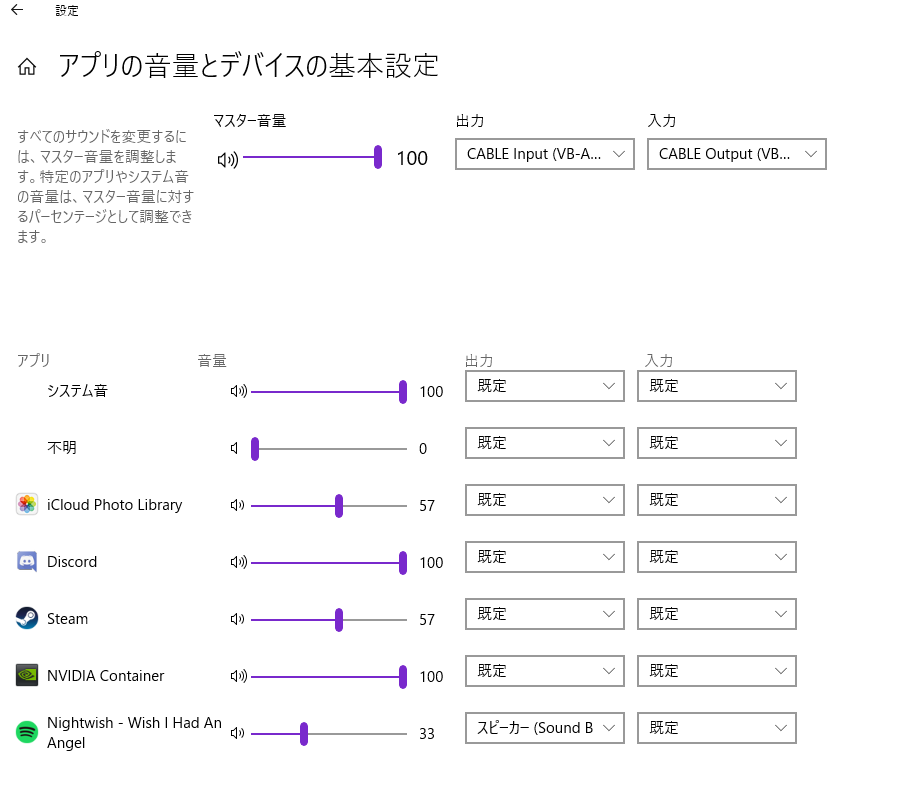 2 |
 2 | 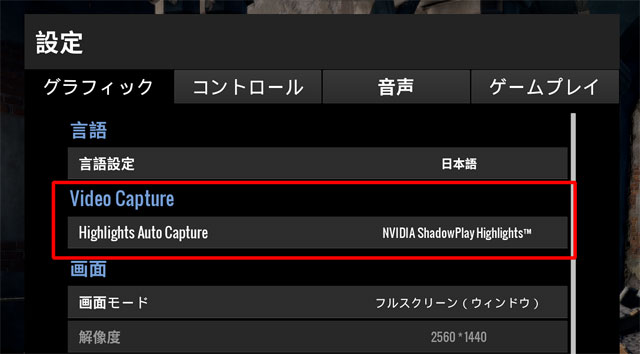 2 |  2 |
 2 |  2 |  2 |
「Shadowplay ウィンドウ指定」の画像ギャラリー、詳細は各画像をクリックしてください。
 2 | 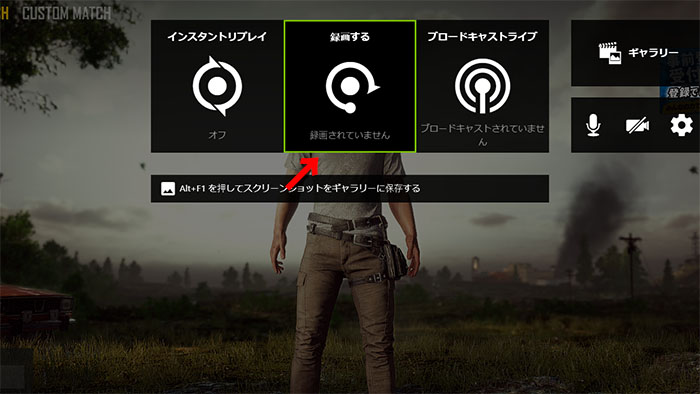 2 | 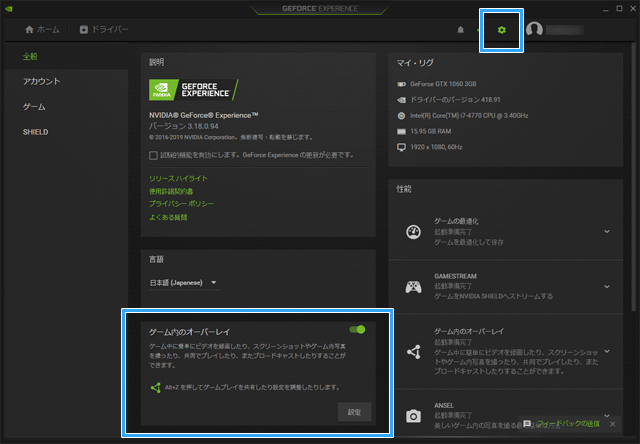 2 |
 2 |  2 | 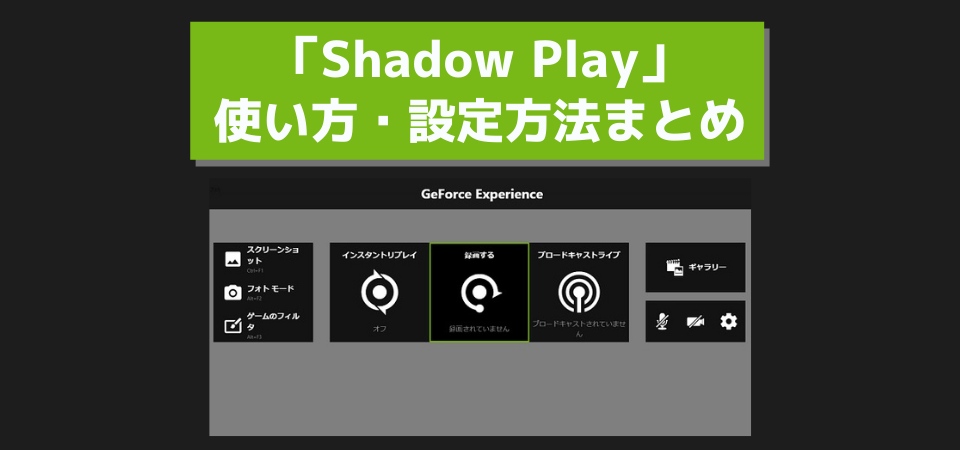 2 |
 2 | 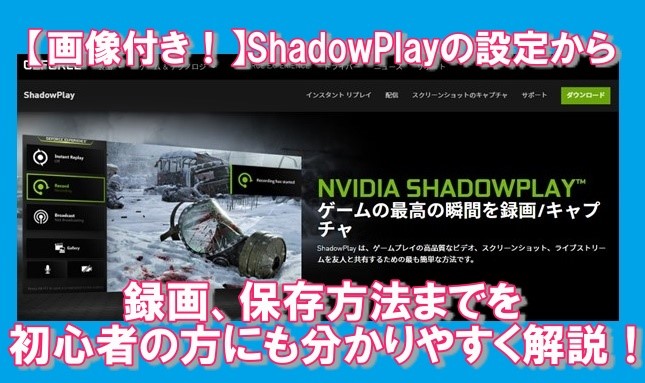 2 |  2 |
「Shadowplay ウィンドウ指定」の画像ギャラリー、詳細は各画像をクリックしてください。
 2 | 2 |  2 |
 2 |  2 |  2 |
 2 |  2 | 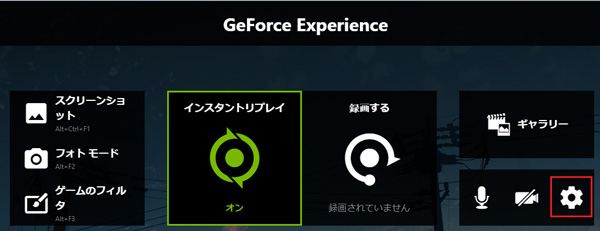 2 |
「Shadowplay ウィンドウ指定」の画像ギャラリー、詳細は各画像をクリックしてください。
 2 | 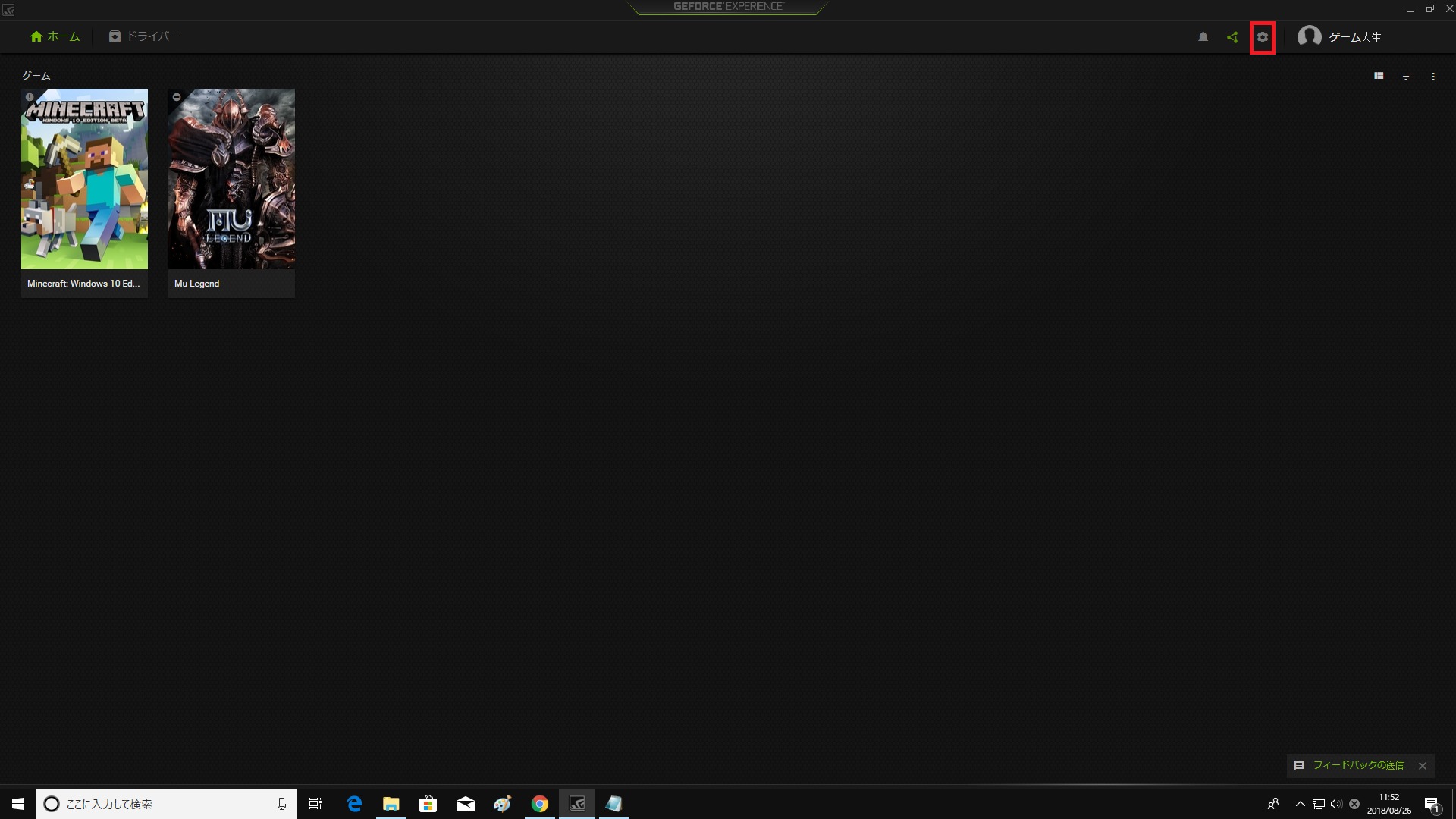 2 | 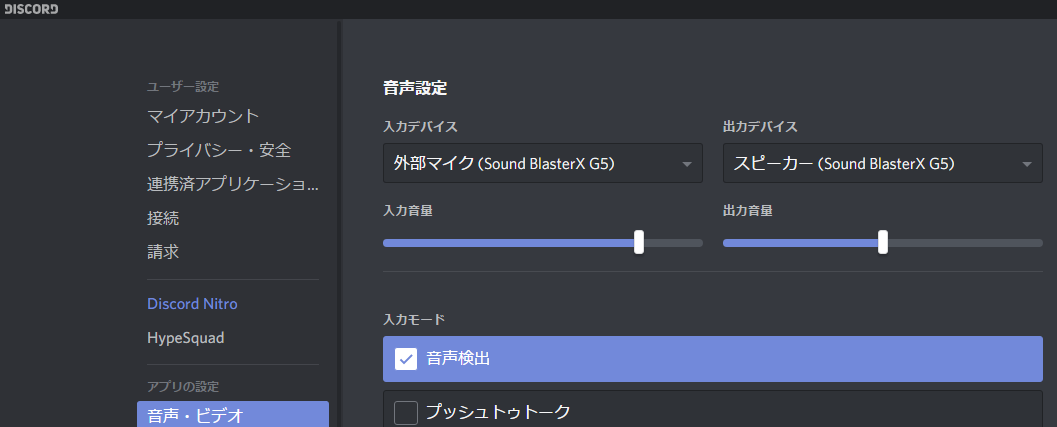 2 |
 2 | 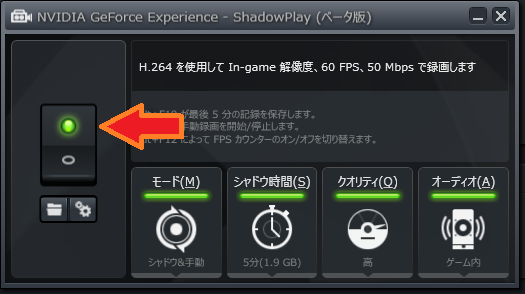 2 |  2 |
 2 |  2 | 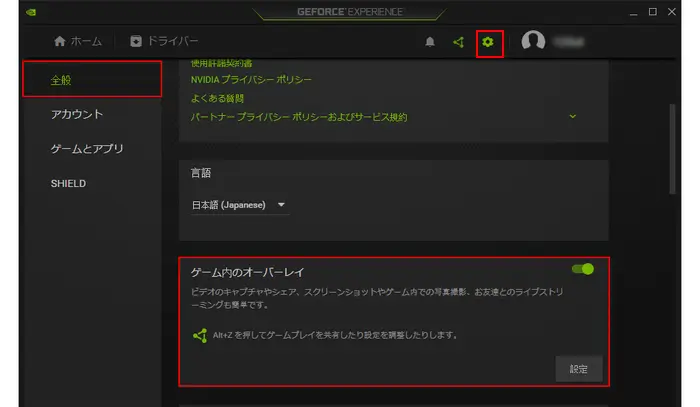 2 |
「Shadowplay ウィンドウ指定」の画像ギャラリー、詳細は各画像をクリックしてください。
 2 |  2 |  2 |
 2 |  2 |  2 |
 2 | 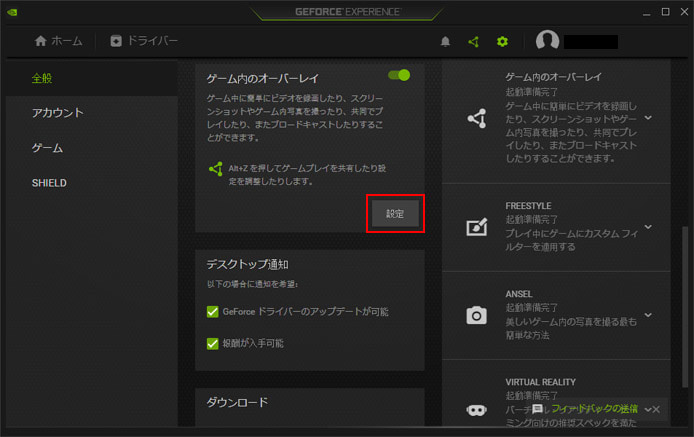 2 | 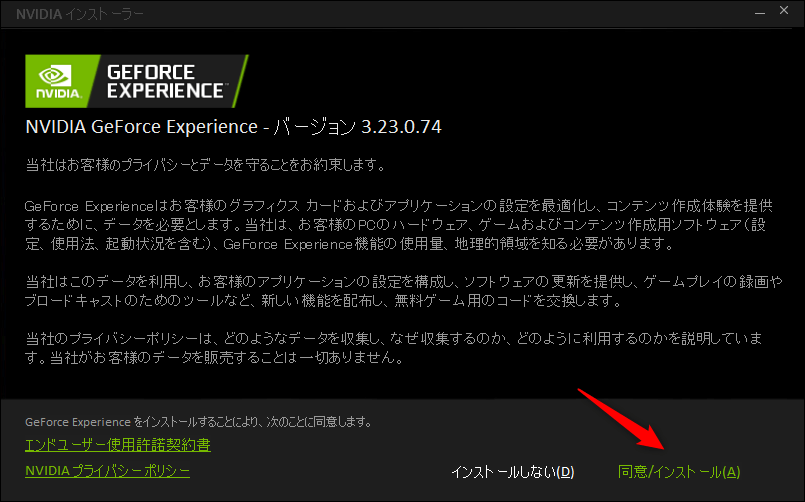 2 |
「Shadowplay ウィンドウ指定」の画像ギャラリー、詳細は各画像をクリックしてください。
 2 | 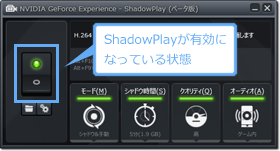 2 | 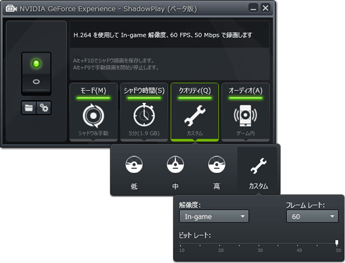 2 |
 2 | 2 |  2 |
 2 | 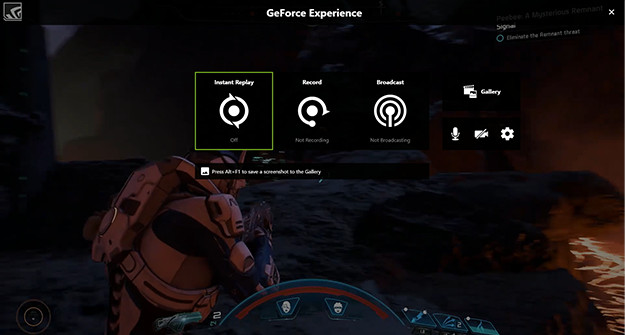 2 | 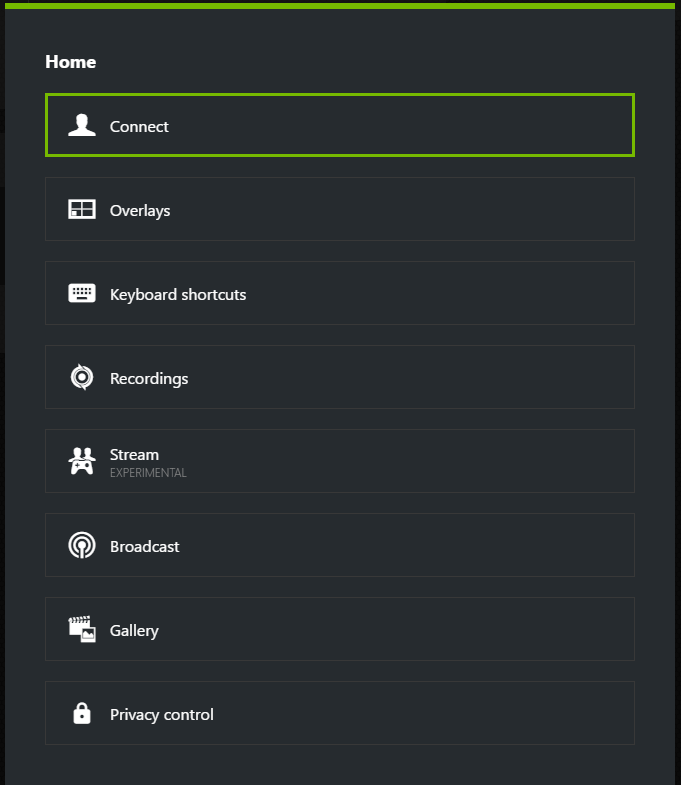 2 |
「Shadowplay ウィンドウ指定」の画像ギャラリー、詳細は各画像をクリックしてください。
 2 |
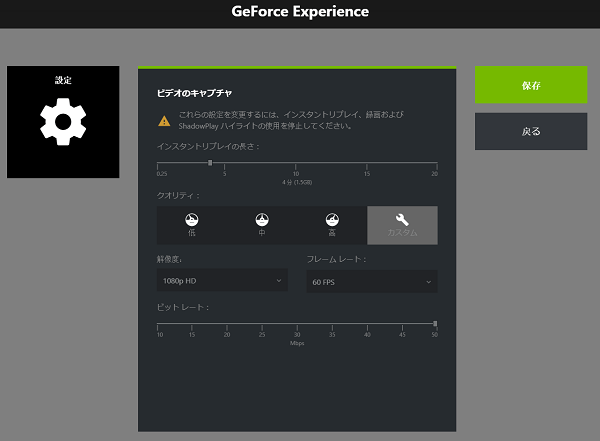
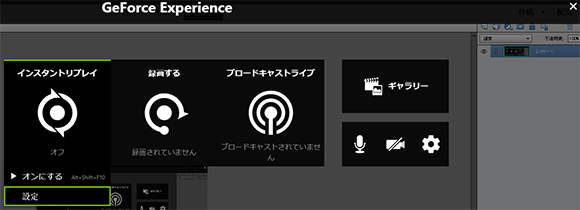
Shadowplay非対応パソコンでShadowplayを使う 私の糞スペノート(GT 750M搭載)では、NVIDIAのGTXグラボ用ゲーム画面録画ツールShadowplayが使えない。 ゲーム実況をするわけではないの録画の画質はファイルサイズを影響するので、必要によって、ShadowPlayで画質を設定しましょう。 ① Altキー Zキーを押したら、ShadowPlay設定することができる。 ② 「録画する」の「設定


0 件のコメント:
コメントを投稿